Подготовка макета к печати: вылеты под обрез, разрешение и проверка файла
Подготовка макета к печати - это набор простых правил: вылеты под обрез, безопасная зона, разрешение 300 dpi, цвета в CMYK и правильный PDF. Ниже собраны требования, которые предъявляют почти все типографии, пошаговые инструкции для Illustrator, Photoshop и CorelDRAW и список ошибок, из-за которых файл возвращают на доработку.

Содержание
- Основные требования типографий к макету
- Вылеты под обрез и безопасная зона
- Разрешение для печати: 300 dpi и когда можно меньше
- Шрифты, кривые и форматы PDF/X
- Как добавить вылеты в Illustrator, Photoshop и CorelDRAW
- Раскладка на печатный лист и тираж
- Проверка макета перед отправкой в типографию
- Частые ошибки при подготовке макета к печати
Основные требования типографий к макету
У каждой типографии свой файл с техническими требованиями, но базовые пункты почти везде одинаковые. Если вы готовите макет визитки, листовки или буклета, начните с этого списка:
| Параметр | Обычное требование | Зачем |
|---|---|---|
| Размер файла | Обрезной формат плюс вылеты | Чтобы после резки не осталось белых полос |
| Вылеты под обрез | 2 мм с каждой стороны, для брошюр и каталогов 3-5 мм | Компенсируют погрешность резки |
| Безопасная зона | Текст и логотип не ближе 3-5 мм от линии реза | Важное не срежется |
| Разрешение растровых изображений | 300 dpi в натуральную величину | Четкость фото и мелких деталей |
| Цветовая модель | CMYK, профиль по требованиям типографии | Цвета без неожиданных сдвигов |
| Суммарное покрытие краской | Не выше 300-320 процентов для мелованной бумаги | Оттиски не склеиваются и быстро сохнут |
| Шрифты | В кривых или внедрены в PDF | Текст не заменится другим шрифтом |
| Формат файла | PDF/X-1a или PDF/X-4, реже TIFF, AI, CDR | Файл одинаково откроется на любом оборудовании |
Перед началом работы попросите у типографии требования или найдите их на сайте. Уточнять стоит три вещи: размер вылетов, цветовой профиль и предел покрытия краской. Остальное почти всегда совпадает с таблицей.
Вылеты под обрез и безопасная зона
Типография печатает изделия не по одному, а раскладывает их на большой лист и потом режет стопу на гильотине. Нож смещается на 1-2 мм, а стопа бумаги немного сдвигается при резке. Если фон или картинка заканчиваются ровно по краю макета, на части тиража появятся тонкие белые полосы. Чтобы этого не было, фон продлевают за линию реза - это и есть вылеты под обрез.
Пример: визитка 90 x 50 мм с вылетами по 2 мм с каждой стороны имеет размер файла 94 x 54 мм. Листовка А5 148 x 210 мм с вылетами по 2 мм - 152 x 214 мм. Для многостраничных изданий со скрепкой часто просят 3-5 мм, потому что листы при фальцовке немного смещаются.
Безопасная зона и рамки
Безопасная зона - это внутренняя граница, за которую нельзя выносить текст, логотип, телефон и QR-код. Обычно ее делают на 3-5 мм внутрь от линии реза. Для визиток часто достаточно 3 мм, для листовок и буклетов лучше 5 мм. У брошюр на скрепке добавляют еще несколько миллиметров со стороны корешка.
Отдельная ловушка - тонкие рамки по краю. Если вокруг визитки нарисована рамка в 2-3 мм от края, после резки с погрешностью она окажется шире с одной стороны и уже с другой. Такие рамки либо убирают, либо делают не ближе 5 мм от реза и заранее соглашаются с небольшой асимметрией.
Разрешение для печати: 300 dpi и когда можно меньше
Разрешение показывает, сколько точек изображения приходится на один дюйм отпечатка (25,4 мм). Для офсетной и цифровой печати листовой продукции стандарт - 300 dpi при размере картинки один к одному. Меньшее разрешение дает размытость, особенно на тексте и мелких линиях внутри фото. Большее, например 600 dpi, качество не улучшит, а файл станет тяжелее.
Важно, что разрешение считается от реального размера на бумаге. Фото размером 1200 x 800 пикселей можно напечатать в 300 dpi только размером примерно 10 x 7 см. Если растянуть его на лист А4, фактическое разрешение упадет до 140 dpi. Поставить в Photoshop цифру 300 без пересчета пикселей можно, но четкости это не добавит.
| Формат и изделие | Размер, мм | Пикселей при 300 dpi | Допустимое разрешение |
|---|---|---|---|
| Визитка | 90 x 50 | 1063 x 591 | 300 dpi |
| А6, открытка | 105 x 148 | 1240 x 1748 | 300 dpi |
| А5, листовка | 148 x 210 | 1748 x 2480 | 300 dpi |
| А4, листовка, фото | 210 x 297 | 2480 x 3508 | 300 dpi, для фото на стену от 200 dpi |
| А3, плакат | 297 x 420 | 3508 x 4961 | 200-300 dpi |
| А2, постер | 420 x 594 | 4961 x 7016 | 150-200 dpi |
| А1, постер | 594 x 841 | 7016 x 9933 | 120-150 dpi |
| Баннер на улице | от 1 м | зависит от размера | 50-100 dpi в масштабе один к одному |
Чем дальше человек смотрит на изображение, тем меньше разрешение нужно. Визитку держат в руке, поэтому ей нужно 300 dpi. Баннер смотрят с нескольких метров, и для него хватает 50-100 dpi. Для широкоформатной печати типография обычно сама называет нужные цифры.
Разрешение для печати фото
Для фотографий форматом 10 x 15 см нужно не меньше 1200 x 1800 пикселей, для А4 - около 2480 x 3508 пикселей. Снимки с современных телефонов (12 Мп и больше) подходят для печати до А4 без потери качества, если их не обрезали сильно и не пересылали через мессенджеры, которые сжимают файлы. Для печати отправляйте оригинал файла, а не скриншот или копию из чата.
Разрешение лазерного принтера и разрешение файла
В характеристиках офисного принтера указано 600 x 600 или 1200 x 1200 dpi. Это разрешение печатающего механизма, оно не равно разрешению файла. Для текстовых документов достаточно режима 600 dpi, режим 1200 dpi чуть улучшает мелкий шрифт и графику, но медленнее и расходует больше тонера. Файл с картинками при этом все равно достаточно готовить в 300 dpi.
Шрифты, кривые и форматы PDF/X
Если отправить в типографию исходник с обычным текстом, а у них не окажется вашего шрифта, программа заменит его другим, и верстка поедет. Защищаются от этого двумя способами: переводят текст в кривые или внедряют шрифты в PDF.
- Illustrator: выделите все (Ctrl+A), затем "Текст" - "Преобразовать в кривые" (Type - Create Outlines), сочетание Shift+Ctrl+O.
- CorelDRAW: выделите текст и выберите "Объект" - "Преобразовать в кривые" (Object - Convert to Curves), сочетание Ctrl+Q.
- Photoshop: текстовые слои растрируются при сохранении в TIFF или в PDF без слоев. Если отправляете PDF, включите сохранение векторных данных.
Перед переводом в кривые сохраните копию файла с живым текстом. После перевода исправить опечатку будет сложно.
Какой PDF выбрать
PDF/X - это версии PDF специально для печати. Они требуют, чтобы все шрифты были внедрены, а цвета описаны однозначно.
- PDF/X-1a - только CMYK и плашечные цвета, прозрачности сведены. Самый надежный вариант, его принимают почти все типографии.
- PDF/X-4 - сохраняет прозрачности и цветовые профили. Подходит для современных типографий, но перед отправкой уточните, принимают ли его.
- Обычный PDF "Наименьший размер файла" для печати не подходит: картинки в нем сжаты до экранного качества.
Цветовые требования подробно разобраны в статье про CMYK и RGB: там же о насыщенном черном и суммарном покрытии.
Как добавить вылеты в Illustrator, Photoshop и CorelDRAW
Вылеты проще заложить при создании файла, чем добавлять потом. Ниже инструкции для трех программ.
Вылеты под обрез в Illustrator
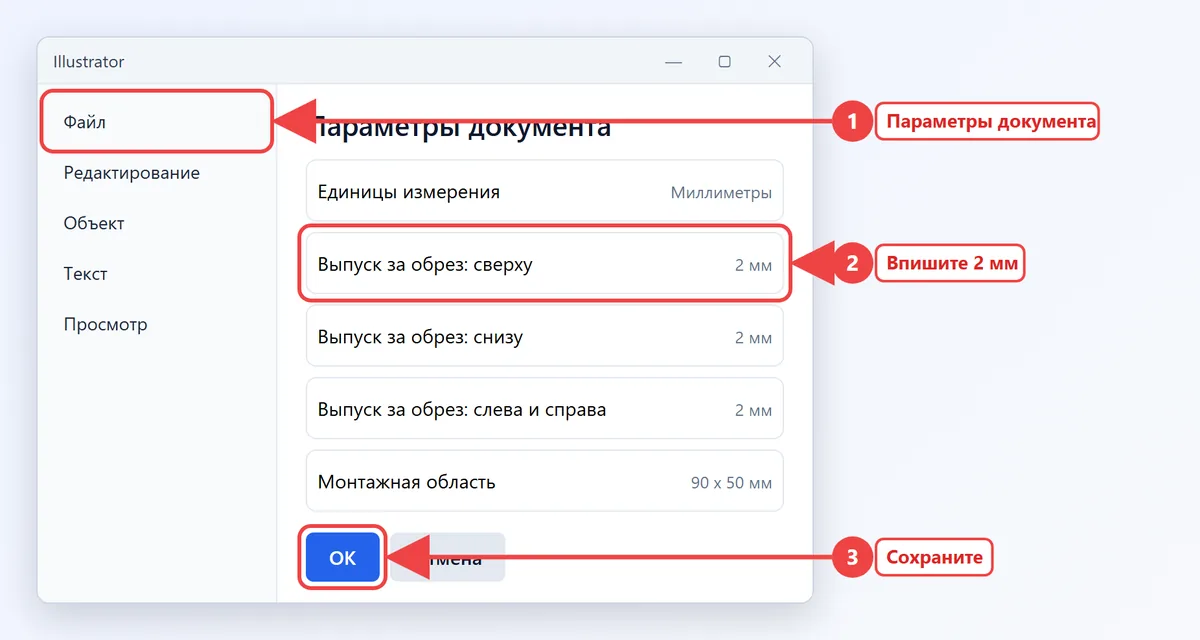
- При создании документа ("Файл" - "Новый") задайте точный обрезной размер, например 90 x 50 мм, и в поле "Выпуск за обрез" (Bleed) укажите 2 мм со всех сторон. Значок цепочки связывает четыре поля.
- Если документ уже создан, откройте "Файл" - "Параметры документа" (File - Document Setup) и впишите вылеты там. Красная рамка вокруг монтажной области покажет границу вылетов.
- Растяните фон и картинки, которые касаются края, до красной рамки.
- При сохранении выберите "Файл" - "Сохранить как" - Adobe PDF, стиль PDF/X-1a, затем в разделе "Метки и выпуск за обрез" отметьте "Использовать параметры выпуска за обрез документа". Без этой галочки вылеты в PDF не попадут.
Вылеты под обрез в Photoshop
- Создайте документ сразу с вылетами: для визитки 94 x 54 мм, 300 пикселей на дюйм, цветовой режим CMYK.
- Отметьте линию реза и безопасную зону: "Просмотр" - "Новый макет направляющих" (View - New Guide Layout), включите "Поля" и задайте 2 мм для линии реза. Второй макет направляющих с полями 5 мм покажет безопасную зону.
- Если документ уже готов без вылетов, увеличьте холст: "Изображение" - "Размер холста" (Image - Canvas Size), отметьте "Относительно" и добавьте по 4 мм к ширине и высоте. Затем дорисуйте фон в новых полях, например через заливку с учетом содержимого.
- Сохраните файл в TIFF без слоев или в PDF с пресетом PDF/X-1a.
Вылеты под обрез в CorelDRAW
- Откройте параметры страницы: в новых версиях это "Макет" - "Параметры макета" или свойства документа, раздел "Размер страницы".
- В поле "Выход за обрез" укажите 2 мм и включите флажок "Показать выход за обрез". На странице появится пунктирная граница.
- Растяните фон до этой границы.
- При публикации в PDF ("Файл" - "Публикация в PDF", кнопка "Параметры") на вкладке "Допечатная подготовка" включите "Предел выхода за обрез" и задайте те же 2 мм. Там же можно выбрать стандарт PDF/X-1a.
Если вы делаете визитку или листовку в Word или онлайн-конструкторе, вылеты там обычно не настраиваются. Как в этом случае сделать запас под обрез, описано в материалах про размер визитки и рекламные листовки.
Раскладка на печатный лист и тираж
Стоимость цифровой печати часто считают по листам формата SRA3 (320 x 450 мм) или А3. Чем больше изделий помещается на лист, тем дешевле каждое. На лист SRA3 обычно помещается 24 визитки 90 x 50 мм с вылетами, 8 листовок А6 или 4 листовки А5. Если вы придумываете нестандартный размер, проверьте, не получится ли из-за пары лишних миллиметров на лист на одно изделие меньше.
Калькулятор выше показывает, сколько изделий с учетом вылетов поместится на лист выбранного формата. Тот же расчет есть на отдельной странице раскладки на печатный лист.
Проверка макета перед отправкой в типографию
Перед отправкой откройте итоговый PDF, а не исходник, и пройдитесь по списку:
- Размер страницы равен обрезному формату, вылеты есть со всех сторон.
- Текст, логотип и контакты внутри безопасной зоны.
- Все цвета в CMYK, нет RGB-картинок и лишних плашечных цветов. В Acrobat Pro это видно в "Просмотре цветоделения" (Output Preview).
- Фотографии в 300 dpi в натуральную величину. В Acrobat Pro разрешение проверяет инструмент "Предпечатная проверка" (Preflight).
- Шрифты внедрены или переведены в кривые. В Acrobat: "Файл" - "Свойства" - вкладка "Шрифты".
- Мелкий черный текст набран чистым K100, а не составным черным.
- Нет опечаток в телефоне, адресе, ИНН и ссылке на сайт. QR-код сканируется с экрана и ведет туда, куда нужно.
- Двусторонние изделия: лицо и оборот на отдельных страницах, ориентация совпадает.
- Имя файла понятное: название изделия, формат, сторона, тираж.

Частые ошибки при подготовке макета к печати
Это ошибки, из-за которых типография возвращает файл на доработку или печатает не то, что вы ожидали:
- Нет вылетов. Самая частая причина белых полос по краю тиража.
- Текст у края. Телефон в 1 мм от реза срезается частично.
- Картинки из интернета. Изображение 72 dpi размером 600 пикселей на листовке А5 будет мыльным и с квадратиками.
- Макет в RGB. Яркий бирюзовый или салатовый после перевода в CMYK выйдет тусклым.
- Черный из четырех красок по 100. Покрытие 400 процентов, отпечатки пачкаются.
- Тонкие линии тоньше 0,25 пт. На печати они пропадают или становятся прерывистыми.
- Мелкий шрифт меньше 6 пунктов, особенно светлый на темном фоне, затекает краской.
- Неправильный размер. Листовка сделана в А4, а заказана в А5. Масштабирование уменьшит текст и сдвинет вылеты.
- Скриншот вместо файла. Копия макета с экрана имеет экранное разрешение и RGB.
Бумага тоже влияет на результат: на офсетной бумаге фото выглядят мягче, чем на мелованной. Подходящую плотность и покрытие поможет выбрать статья о плотности бумаги. Остальные материалы о полиграфии - в рубрике Печать и дизайн.
Частые вопросы
Какое разрешение нужно для печати?
Для визиток, листовок, буклетов и фотографий до формата А3 - 300 dpi в натуральную величину. Для постеров А2 и А1 обычно достаточно 150-200 dpi, для уличных баннеров - 50-100 dpi, потому что их смотрят издалека.
Сколько миллиметров делать вылеты под обрез?
Для визиток, листовок и открыток обычно 2 мм с каждой стороны, некоторые типографии просят 3 мм. Для брошюр, каталогов и изделий со сложной резкой - 3-5 мм. Точное значение указано в требованиях вашей типографии.
Какой размер визитки с вылетами под обрез?
Стандартная визитка 90 x 50 мм с вылетами по 2 мм имеет размер файла 94 x 54 мм. Если типография просит 3 мм, размер будет 96 x 56 мм. Текст при этом держат не ближе 3 мм от линии реза.
Как сделать вылеты под обрез в Иллюстраторе?
Откройте "Файл" - "Параметры документа" и в поле "Выпуск за обрез" укажите 2 мм со всех сторон. Растяните фон до красной рамки. При сохранении в PDF в разделе "Метки и выпуск за обрез" включите использование параметров выпуска за обрез документа.
В каком формате отправлять макет в типографию?
Самый универсальный вариант - PDF/X-1a с внедренными шрифтами и вылетами. Многие типографии также принимают PDF/X-4, TIFF без слоев, исходники AI или CDR со шрифтами в кривых. JPG и скриншоты для тиража не подходят.
Почему типография просит переводить текст в кривые?
Если у типографии нет вашего шрифта, программа подставит другой, и верстка изменится. Текст в кривых становится обычной векторной графикой и выглядит одинаково на любом компьютере. Перед переводом сохраните копию с живым текстом для правок.