
Хотите узнать как заработать в Интернете?
Скачайте бесплатную книгу Владислава Челпаченко
=>> «10 шагов к первому миллиону в инфобизнесе»
Слайды

Чёткость текста слайдов презентации. Внимательно подходим к выбору фона и цвета текста слайдов. Если выбираем тёмный фон, то текст должен быть светлым (белый или жёлтый), если светлый фон, то текст — тёмный.
Стараемся не использовать белый фон и чёрный текст, это скучно и настраивает аудиторию только на прослушивание информации, исключая диалог (срабатывает ассоциация ученика на уроке – чем тише сидишь, тем меньше вероятность, что вызовут к доске).
Не используем слишком загруженный объектами фон слайдов, на их фоне может потеряться ваша информация, которую вы хотите донести до аудитории. Лучше всего использовать однотонный фон со своим логотипом и (или) интернет-адресом.
Презентация. Как правильно делать презентацию. ВИДЕО
Для удобство восприятия информации посмотрите видео из которых узнаете где делать презентацию и как правильно делать презентацию.
Как делать презентацию в Power P oint
Посмотрите видео как делать презентацию в PowerPoint.
Как правильно делать презентацию
Посмотрите видео как правильно делать презентацию.
Как вставить видео в презентацию
Посмотрите видеоурок как вставить видео в презентацию
Позитивный настрой при создании презентации
С первого раза мало у кого получается презентация, поэтому отчаиваться не стоит. Рано или поздно все неудачи заканчиваются.

Много полезной информации ждёт Вас впереди. Для того, чтобы не пропустить подписывайтесь на .
P.S. Если вы хотите научиться зарабатывать в Интернете, то лучшее, с чего начинать — партнёрские программы. Чтобы вы не сомневались, что заработок в партнёрских программах — реальность, я выкладываю один из скриншотов моих партнёрских вознаграждений.
Вы хотите узнать какие ошибки совершают новички?
99% новичков совершают эти ошибки и терпят фиаско в бизнесе и заработке в интернет! Посмотрите, чтобы не повторить этих ошибок — «3 + 1 ОШИБКИ НОВИЧКА, УБИВАЮЩИХ РЕЗУЛЬТАТ» .


Полный гид по созданию, оформлению и наполнению презентаций. Есть примеры, советы Гая Кавасаки, одного из первых маркетологов Apple, и шаблоны, с которыми не стыдно выступать даже на международном уровне.
Но если такого человека у вас в подчинении нет, а презентацию делать все-таки надо, вам поможет эта статья, где мы собрали практически всю необходимую информацию. Шаблоны, гениальные примеры и профессиональные советы помогут вам сделать если не шедевр, то уж точно нечто выдающееся!
Презентация (от лат. praesento - передаю, вручаю) - способ представления информации как с помощью технических средств, так и без них; устное выступление, которое может сопровождаться визуальными образами, направленное на донесение до публики информации, убеждение ее в совершении определенных действий.
В зависимости от того, что вы хотите рассказать в своей презентации, будет зависеть ее тип. Она может быть информационной, убеждающей, имиджевой, мотивирующей, опросной и многоцелевой.
Гай Кавасаки, один из первых маркетологов Apple, советует соблюдать правило 10/20/30: 10 слайдов, 20 минут, 30-й шрифт. 10 слайдов - оптимальное количество, которое может полностью усвоить аудитория. Если вы сделали намного больше, значит, вы не сумели выделить главные тезисы. 20 минут - время, которое зрители могут концентрировать внимание без перерыва. Шрифт 30-го кегля позволит помещать на слайд только самую нужную и важную информацию.
Составные части презентации
Чтобы добиться желаемого эффекта, нужно четко понимать, что и когда говорить и показывать. Классическая структура презентации выглядит так:
- Титульный слайд (тема, контакты, информация о выступающем, о продукте, услуге).
- Оглавление (факультативно).
- Введение (о чем презентация, цели, задачи. Заинтересуйте слушателя, почему ему нужно тратить время на ваш доклад).
- Основная часть (вся необходимая информация: может содержать несколько разделов, по желанию автора).
- Заключение.
- Приложение (по желанию).
- Спасибо за внимание (не забывайте про финальный слайд благодарности).
Правила оформления презентации
Сейчас уже никого не удивишь даже интерактивной презентацией Prezi. Поэтому «брать» нужно другим. В первую очередь, отличным стильным оформлением. А если в вашей фирме нет единого корпоративного шаблона для презентаций, это дает вам огромное поле для творчества. Только не переборщите.
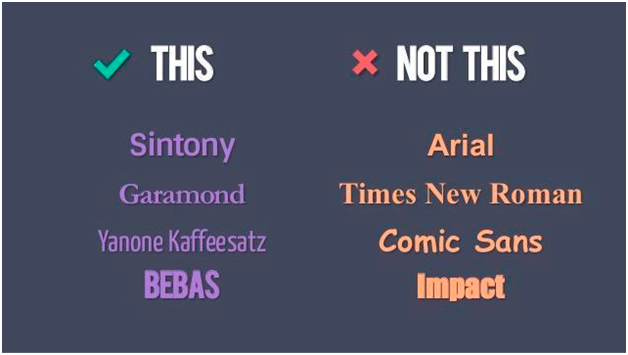
- Оформляйте все в одном стиле. Не стоит «перепрыгивать» с одного фона на другой. Следите за сочетаемостью цветов, фона и шрифтов. Табличка сочетаемости шрифтов лежит .
Не используйте стандартные шаблоны оформления PowerPoint. Они скучные и всем надоели. Лучше самостоятельно подобрать палитру цветов. К примеру, на Piknik собраны все базовые цвета, а на Color Lovers можно найти как уже готовые подборки оттенков, так и составить их самим.
Посмотрите советы по выбору цветов для инфографики от .
- Как можно меньше слов. Никто не будет читать огромные тестовые блоки на весь слайд. Минимум - 25–30-й кегель, шрифт - читабельный. Изменяйте шрифт для выделения цитат или примечаний. Используйте заголовки.
- Не используйте анимацию и музыку при смене слайдов. Оставьте это школьникам.
Больше картинок.
Таблицы и списки заменяйте инфографикой и диаграммами.
Во многих сервисах по созданию презентаций есть возможность добавления видео. Правда, для этого необходим доступ к интернету во время демонстрации зрителям.
Разработчик и стартап-советчик - Зак Холман (Zach Holman) давно работает с презентациями для различных проектов. На своем сайте он делится советами по их оформлению.
Цвет
Выбирайте контрастные цвета. Это дает возможность варьировать шрифты, фоны и другие элементы презентации. У меня около 4 цветов, которые я использую постоянно, и 8–10 - с их оттенками.
Размер
Сделайте ваш текст огромным, избавьтесь от половины слов на слайде и увеличьте оставшийся самый важный текст еще крупнее.
Обычно мой текст не меньше 90 pt, иногда использую 150 pt и даже 300 pt.
Слова как формы
Буквы сами по себе могут быть частью дизайна. Самый простой способ сделать слайд более интересным - игра с физической стороной букв, которые составляют слова, т. е. с размером.
Текст (шрифт) практически на каждом новом слайде в моих презентациях отличается размером. Так я отделяю одну мысль от другой. Получается намного интереснее, чем просто маркированные списки.

Иллюстрации в презентации
Изображения - основа презентации. Презентация вообще - вещь визуальная, поэтому важно не просто подобрать удачные иллюстрации, но еще и правильно разместить их на слайдах.
Что нужно делать:
- Если нашли картинку в поисковике, смотрите, чтобы на ней не было ватермарки. А если вы работаете на серьезном уровне - еще и за лицензией на использование!
Помните, что вашу презентацию могут смотреть как с маленького экрана (планшет или мобильный телефон), так и с большого (экран компьютера, проектор). Выбирайте фотографии отличного разрешения.
Используйте фотографии в качестве фона. Конечно, для этого нужно будет немного подкорректировать изображение: уменьшить яркость, контрастность или затемнить картинку.
Обратите внимание на рисованные иллюстрации. Они точно придадут уникальности вашей презентации.
Выбирайте необычное, привлекающее внимание изображение на первый слайд. Не забывайте и о картинке для последнего слайда («Спасибо за внимание»).
Чего делать не надо:
Не используйте стандартные рисунки и иллюстрации, особенно из PowerPoint. Их можно заменить векторами.
Не используйте слишком много изображений на одном слайде. Аудитория не успеет посмотреть все. К тому же, чтобы уместить все на экране, придется их сильно уменьшить.
Не помещайте изображение к краю или в угол.
Не накладывайте одно изображение на другое.
Программы для создания презентаций
Кроме стандартного PowerPoint есть еще много отличных программ для создания презентаций.
- Apple Keynote
Главный конкурент PowerPoint, близкий к нему по интерфейсу. Большой выбор шикарных шаблонов, которые грех не попробовать. Доступен на всех устройствах Apple.

- CustomShow
Отличный инструмент для создания бизнес-презентаций от компании с более, чем 40-летней историей. Можете не просто создавать презентации и делиться ими с коллегами, но и устраивать онлайн-совещания, работать офф- и онлайн и на различных устройствах, добавлять видео и аудио, загружать слайды из PowerPoint, изменять настройки в соответствии с требованиями бренда.

- Haiku Deck
Программа для любителей минимализма. Главное правило - минимальное количество информации на сладе. Один слайд - одна идея - одно визуальное сопровождение (изображение, инфографика, диаграмма).
Отлично подходит для создания несложных презентаций. При этом редактирование шаблонов ограничено: разработчики таким образом пытаются сохранить высокое качество работ, чтобы пользователь не превратил шаблон в «тихий ужас».

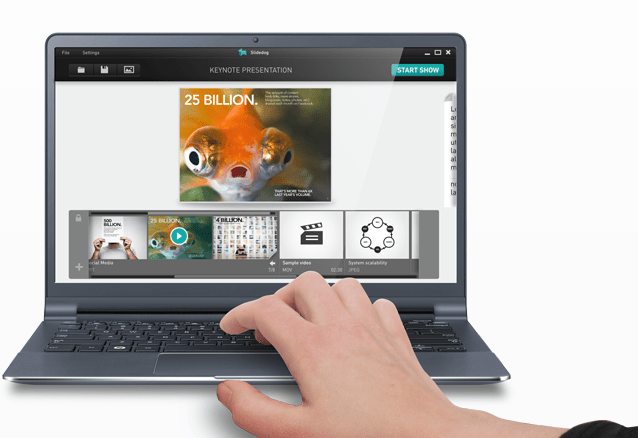
- SlideDog
Это не редактор презентаций в чистом виде. Вы не сможете сделать собственные слайды, но зато соберете в единую презентацию все, что вы хотите: презентация из PowerPoint, Keynote, Prezi, PDF файл, видеоролик, аудиофайл, веб-страница. Больше не нужно переключаться между различными программами.
Онлайн-сервисы для создания презентаций
- Prezi
Один из самых популярных сервисов после PowerPoint. Вся презентация - одно поле, каждая часть которого приближается нажатием клавиши. Возможность видеть полную презентацию сверху, что сразу дает представление и структуре.
Инструмент интересный и своеобразный, но не очень подходит для серьезных бизнес-презентаций. Есть бесплатная версия с ограниченным набором функций. Платная стоит от 4 ,92 $ в месяц. Есть мобильное приложение и отдельная программа для ПК.
- Google Презентации
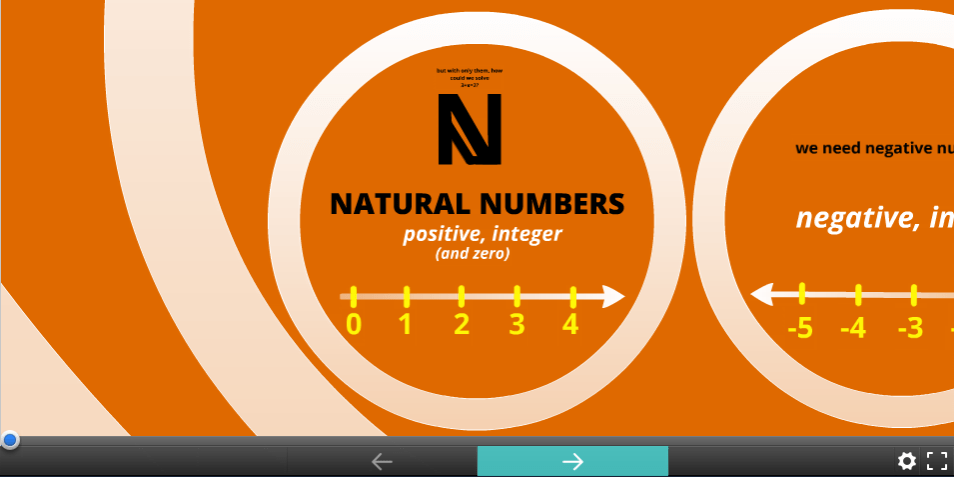
Очень похож на PowerPoint с немного урезанными функциями. Позволяет делать несложные презентации для базовых целей. Хотя, если сильно постараться, можно и в Google сделать крутую презентацию . - Карты
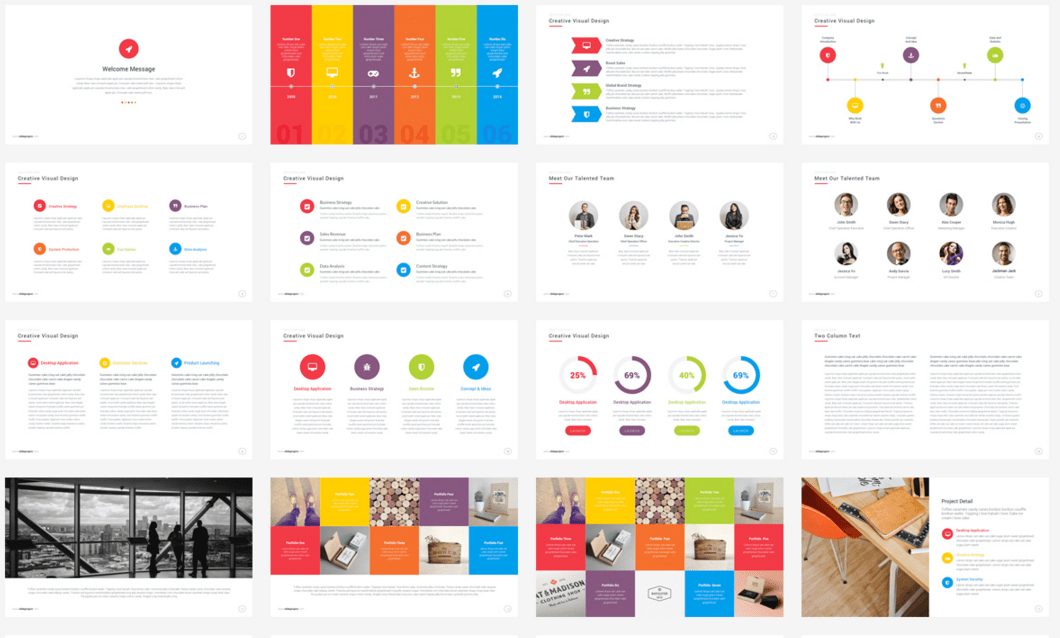
Готовые слайды с различными картами.






Платные

MS PowerPoint: «Презентации. Правила создания презентаций. Анимация».
Что такое презентация, и какие бывают презентации
В общем случае презентацией называется набор слайдов, содержащий информацию на определенную тему и сопровождаемый необходимыми комментариями в устной или печатной форме.
Современные средства мультимедийных технологий дают учителю богатейшие возможности для реализации своих профессиональных задач или планов. Презентации могут включать в себя высококачественную графику и видеоизображения, анимацию, звуковое сопровождение, и все эти объекты можно связать анимационными эффектами.
Все презентации делятся на две группы: для индивидуального и аудиторного использования. Это очень условное деление, потому что в каждой из групп можно еще выделить несколько подгрупп. Но эти две группы имею много общего, но естественно, есть много существенных различий, которые необходимо учитывать при их создании.
Презентации могут быть линейными (линейная навигация), т. е. представление информации происходит от одного слайда к другому. Линейные презентации имеют широкое распространение, быстро создаются и играют значительную роль в образовательном процессе.
Следующая группа презентаций – интерактивные презентации (разветвленная навигация), в которых возможен поворот сюжета, т. е. возможен переход от одной темы к другой, и переходами управляет докладчик.
Основные правила создания презентации
Прежде чем приступить к созданию презентации, следует четко представлять, что нужно донести до аудитории, что нужно рассказать. Необходимо знать, кто будет слушателями.
В презентации не должно быть ничего лишнего. Каждый слайд должен представлять собой логически связанное звено с темой повествования и работать на общую идею презентации.
Нельзя перегружать слайды лишними деталями, а анимацию следует использовать только с целью привлечения внимания учеников к основным, ключевым моментам слайда. Звуковые и визуальные эффекты не должны выступать на передний план и отвлекать внимание учащихся от основной информации.
Этапы создания презентации:
Этап №1. Начало работы: Выбор темы. При выборе темы необходимо также сразу определиться будет ли презентация охватывать несколько аспектов в пределах одной темы, или это будет презентация для одного аспекта.
Этап №2. Определение содержания и дизайна презентации:
1. Необходимо составить план будущей презентации. Желательно, чтобы план был подробным. Необходимо на бумаге нарисовать, структуру вашей презентации, схематическое изображение слайдов и прикинуть, какой текст, рисунки, фотографии или другие материалы будут включены в тот или другой слайд. Составьте список рисунков, фотографий, звуковых файлов, видеороликов (если они необходимы), которые будут размещены в презентации. Определите и составьте текстовую часть презентации
2. Определить, будет ли ваша презентация сопровождаться вашими комментариями или вы планируете ее для самостоятельного просмотра учениками. От этого будет зависеть объем текстовой информации располагаемой на слайдах и как мы говорили выше, размер шрифта и вид навигации.
4. Определите примерный дизайн ваших слайдов. Необходимо продумать цветовую гамму фонов слайдов, формат заголовков (желательно, чтобы во всех слайдах был выдержан один формат).
Этап №3. Порядок создания презентации:
1. Ввод и редактирование текста. Создаются текстовые слайды, на каждом слайде вводится только текстовая информация. После ввода текста, необходимо определиться с его расположением на каждом слайде, продумать его форматирование, т. е. определить размер, цвет шрифта, заголовков и основного текста. При подборе цвета текста помните, что текст должен быть «читаем», т. е. фон слайдов не должен «глушить» текст. Не «берите» редкие виды шрифтов, их может не быть на других компьютерах, с помощью которых презентация будет демонстрироваться в других аудиториях. Определить, не перегружены ли слайды текстом, возможно, придется часть текста оставить на устный доклад, а если презентация демонстрируется без сопровождения докладчика, то необходимо продумать содержание текста так, чтобы он не потерял смысл и был доступен для понимания. И не забывайте об орфографии , ни что не портит так представление о вас и вашей работе как орфографические ошибки в тексте презентации.
2. Графики, диаграммы, таблицы. Если вы планируете разместить в вашей презентации графики и диаграммы, то продумайте их расположение, определите, читаются ли надписи, и не перегружайте один слайд несколькими графиками или диаграммами, информация будет хуже восприниматься учениками. Тоже самое относиться и к таблицам, текст в таблицах должен быть хорошо виден, для наглядности в таблицах можно применять слабую (по цвету) заливку ячеек.
3. Изображения, рисунки, фон. Очень важным является фон слайдов, он создает определенное настроение у аудитории и должен соответствовать теме презентации. Серьезные презентации не должны быть пестрыми, содержать яркие «ядовитые» цвета и менять цветовую гамму от слайда к слайду. Если презентация состоит из нескольких больших тем, то каждая тема может, имеет свою цветовую гамму, но не сильно отличаться от общей цветовой гаммы презентации. Не делайте фон слишком пестрым, это отвлекает аудиторию, и затрудняет чтение текста. Теперь поговорим об иллюстрациях. Размещенные в презентации графические объекты должны быть, в первую очередь, оптимизированными, четкими и с хорошим разрешением. Графические объекты не располагаются в средине текста, это плохо смотрится.
4. Следующий шаг в создании презентации это – вставка анимации. С помощью анимационных эффектов можно существенно улучшить восприятие презентации и обратить внимание аудитории на наиболее важные моменты отраженные на слайдах или в самой презентации. Прежде чем применять эффекты анимации необходимо внимательно изучить возможности внутрислайдовой и межслайдовой анимации и продумать, как и где ее применять. Необходимость и тип анимации должен быть логически увязан со структурой доклада, зритель должен быть готов увидеть объекты расположенные на слайде в определенном месте, а не бегать глазами по слайду. Можно использовать указку или указатель мышки, для подсказки зрителям в поиска того, о чем вы уже начали говорить. Делайте небольшие паузы между сладами, чтобы аудитория успела усвоить, то что вы им рассказали, не тараторьте, но и не мямлите. Выступление должно быть энергичным, но не оглушать слушателей, но мы забегаем немного вперед, говоря об искусстве выступления и ораторского искусства, об этом мы поговорим подробно немного позже.
5. Звуковое сопровождение. Если вы решили вставить в свою презентацию звуковое сопровождение, то будьте очень аккуратны. Музыка не должна заглушать в первую очередь докладчика, раздражать слух, иметь резкие переходы, а так же усыплять слушателей. Звуковое сопровождение должно органично вписываться в тему вашей презентации. Если вы не уверены в необходимости или выборе звукового сопровождения презентации, то лучше вообще не устанавливать звуковое сопровождение.
6. Доводка презентации. Доводка презентации заключается в неоднократном просмотре свей презентации, определении временных интервалов, необходимых аудитории для просмотра каждого слайда и времени их смены. Помните, что слайд должен быть на экране столько времени, чтобы аудитория могла рассмотреть, запомнить, осознать его содержимое. Между тем большой интервал между сменами слайдов снижает интерес к презентации. Возможно, при окончательном просмотре презентации вы вам придется поменять местами некоторые слайды для создания более логической структуры презентации или внести другие коррективы.
Этап №4. Конец презентации: Презентация должна заканчиваться итоговым слайдом, на котором должны быть помещены основные выводы доклада в концентрированном виде.
Запуск программы
На панели задач Windows щелкните кнопку Пуск.
Подведите указатель мыши к команде Все программы. В появившемся подменю перечислены все программы установленные на Вашем компьютере.
И предложенного списка программа левой кнопкой мыши щелкните Microsoft PowerPoint. Откроется окно программы.
Интерфейс и режимы программы
Область Задач - область, содержащая часто используемые команды, характерные для определенной задачи. Ее расположение и небольшие размеры позволяют использовать эти команды, не прекращая работу над документом.
В Microsoft PowerPoint существуют три основных режима: обычный режим, режим сортировщика слайдов и показа слайдов. Переключение между режимами осуществляется с помощью кнопок в левом нижнем углу окна программы.
Обычный режим - это основной режим редактирования, который используется для записи и разработки презентации.
В режиме Сортировщика слайдов слайды отображаются в виде миниатюр, которые можно легко перегруппировать, изменив тем самым порядок расположения слайдов в презентации, добавить или удалить слайды. По окончании создания презентации в режиме Сортировщика слайдов можно увидеть общую картину презентации.
Режим Показ слайдов позволяет осуществлять предварительный просмотр слайдов в том виде, в котором они будут отображаться в процессе демонстрации. При этом размер слайдов соответствует размеру экрана. Работая над презентацией, можно в любой момент переключиться в режим Показ слайдов и просмотреть, как будут выглядеть слайды в процессе показа.
Способы создания презентации
Приступая к созданию презентации можно начать с нуля (пустая презентация), воспользоваться стандартными шаблонами или модифицировать готовую презентацию. Выбор того или иного способа зависит от конкретной ситуации. Если у вас нет никаких идей кроме тематики презентации, можно воспользоваться Мастером автосодержания. К уже готовой презентации можно применить шаблон оформления слайдов. Если вы уже определились с содержанием и дизайном оформления презентации, то лучше начать с пустой презентации.
1. Запустите Microsoft PowerPoint.
2. В меню Файл щелкните Создать. В правой части экрана откроется область задач Создание презентации.
В области задач Создание презентации представлены варианты создания новой презентации.
· Новая презентация - слайды имеют минимум оформления без применения фона.
· Из шаблона оформления - шаблон оформления представляет собой профессионально оформленный слайд, включающий фоновый рисунок, цветовую схему и шрифты, к которому необходимо добавить только текст. Кроме стандартных шаблонов программы можно использовать собственные.
· Из мастера автосодержания - с помощью Мастера автосодержания можно быстро создать презентацию со стандартным содержанием и оформлением. Мастер проведет вас через пошаговую процедуру создания презентации, запрашивая разные сведения, начиная с типа презентации и заканчивая заголовком титульного слайда. После завершения работы мастер, исходя из указанного типа и стиля, создаст законченную презентацию со стандартным содержанием, которое нужно заменить на собственное.
Из имеющейся презентации - презентация создается на основе уже имеющейся презентации с заданным оформлением.
Создание новой презентации
1. Откройте Microsoft PowerPoint.
2. В области задач Создание презентации щелкните Новая презентация.
3. В появившейся области задач Разметка слайда представлен список макетов слайдов.
Разметка слайда - макет размещения на слайде элементов, таких как заголовки, подзаголовки, списки, рисунки, таблицы, диаграммы и т. д.
Представленные макеты разделены на группы:
· макеты текста;
· макеты содержимого;
· макеты текста и содержимого;
· другие макеты.
При создании новой презентации по умолчанию применяется макет текста Титульный слайд.
Использование готовых макетов освобождает от некоторых рутинных операций по оформлению слайда, кроме того, в макет включены текстовые рамки.
Сохранение презентации
Если вы сохраняете презентацию впервые, ей необходимо присвоить имя и указать папку, где она будет храниться.
2. В раскрывающемся списке Папка выберите диск, а затем папку, где будет храниться файл презентации.
3. левой кнопкой мыши дважды щелкните имя выбранной папки.
4. В текстовом поле Имя файла вместо предложенного имени введите Рresentation.
Примечание При последующем сохранении файла нет необходимости в использовании команды Сохранить как. Достаточно щелкнуть кнопку Сохранить на панели инструментов Стандартная или выбрать в меню Файл команду Сохранить.
Анимация
Анимация – это добавление к тексту или объекту специального видео или звукового эффекта. Например, можно создать элементы текстового списка, вылетающие на страницу слева по одному слову или добавить звук аплодисментов при открытии рисунка.
Анимация текста, графики, диаграмм и других объектов на слайдах подчеркивает различные аспекты содержания, управляет ходом изложения материалов и делает презентацию более интересной.
Для упрощения использования анимации можно воспользоваться готовыми схемами анимации.
Схема анимации – добавление к тексту на слайдах готовых видеоэффектов. В каждой схеме обычно содержится эффект для заголовка слайда и эффект для всего текста или абзацев текста на слайде.
Схемы анимации можно применить как ко всем слайдам, так только к выбранным, а так же для определенных элементов расположенных на слайде.
С помощью области задач Настройка анимации можно выбрать место и время появления элемента на слайде во время показа презентации.
Для объектов расположенных на слайде существует возможность создания четырех основных типов анимационных эффектов:
· Вход. Данный эффект определяет способ появления объекта на слайде. Если эффект не задан, то объект появляется в той области, в которой он расположен на слайде. Если же во время показа слайдов требуется ввести текст или объект в сопровождении определенного визуального эффекта, то необходимо выбрать команду Вход в области задач Настройка анимации, а затем необходимый эффект.
· Выделение. Эффект который позволяет сосредоточить внимание на конкретном объекте, уже расположенном на слайде. В области задач Настройка анимации, так же сначала необходимо выбрать команду Выделение, а затем необходимый эффект.
· Выход. Эффект определяет, каким образом объект будет исчезать со слайда. Для большинства объектов расположенных на слайде данный эффект не понадобиться, но при необходимости можно воспользоваться одним из 52 эффектов анимации. В области задач Настройка анимации, необходимо сначала выбрать команду Выход, затем необходимый эффект.
· Пути перемещения. Наиболее интересный тип анимации объектов, позволяющий создавать путь, вдоль которого будет следовать объект при анимации. Если путь анимации начинается за пределами слайда и заканчивается на слайде, данный эффект действует как эффект входа. Если путь начинается на слайде и заканчивается за его пределами, то этот эффект будет подобен эффекту выхода. И, наконец, если маршрут начинается и заканчивается за пределами слайда, то объект появиться из-за слайда, «пройдет» некий путь и исчезнет за его пределами. Для создания Пути перемещения объекта, в области задач Настройка анимации, сначала необходимо выбрать команду Пути перемещения, а затем нужный эффект.
Для одного объекта можно создать несколько анимационных эффектов. Например, эффект входа, выделения и эффект выхода. Так же для всех эффектов можно настроить скорость анимации.
Готовимся презентовать
В центре внимания - докладчик. Самое главное что Вы должны понимать - на презентацию люди пришли выслушать Вас, а не прочитать вместе с Вами надписи на Ваших же слайдах. Не подсовывайте им презентацию Ваших слов. Если вы презентуете новый материал - покажите фотографии его иллюстрирующие. Если показать что-то в живую очень сложно, тогда создайте презентацию. Презентация - это Ваш рассказ, а то, что показывается на экране проектора - это дополнительные иллюстративные материалы.
Принцип «10/20/30»
(впервые описан Гаем Каваски). Суть принципа: 10
слайдов в презентации; 20
минут времени на презентацию; 30
-м шрифтом набран текст на слайдах;
К этому принципу хочется добавить только еще один элемент, предложенный Стивом Джобсом (основателем и генеральным директором Apple inc). В течение презентации Джобс обычно каждые 10 минут показывает возможности нового продукта или новой интересной особенности продукта, даёт слово приглашенным гостям. Отвлеките
чем-то Вашу аудиторию
, задайте вопросы по услышанному, получите обратную связь.
Главное внимание сути презентации . Определите 10 главных идей, мыслей, выводов, которые Вы хотите донести до аудитории и на основании них составьте презентацию. Ни в коем случае не включайте в презентацию дополнительную информацию - ей место в раздаточном материале либо в Ваших словах. На слайдах должно быть только самое главное . Ведь когда Вы приходите в магазин и спрашиваете что-то у продавца разве он перечитывает вам всю инструкцию продукта? Нет! Он презентует исключительно преимущества продукта, главные и основные моменты, которыми этот продукт отличается от других. Когда готовитесь к презентации чувствуйте себя продавцом того, что вы презентуете. Ваши идеи, мысли, выводы - это Ваш интеллектуальный товар.
Что будем презентовать?
Презентация - это не документ . Всегда следуйте правилу: Презентации я делаю в Microsoft PowerPoint , а документы в Word. Не путайте презентацию и раздаточный материал. Хотите донести до слушателей текст доклада, включите его в отдельный Word-файл и прикрепите к докладу. В презентацию включайте только ту информацию, которая поможет слушателям лучше воспринять материал.Информация, а не данные . Вы знаете чем данные отличаются от информации? Данные - это набор неких цифр, фактов, они не пригодны для принятия решения. Информация - это проработанные данные , представленные в удобном для восприятия виде, для принятия решения. Таблица с кучей цифр и названиями колонок «Сумма годовых показателей» в мультимедийной презентации - это данные, а не информация для принятия решения. Информацией для размещения в презентации в данном примере должна быть диаграмма , на которой было-бы видно разницу между средними данными за 2001 и 2011 годы.

Итоговый слайд
. Обратите внимание, на всех концертах, наиболее популярные исполнители выступают в конце, это связано с тем, что люди лучше запоминают то, что увидели последним. Всегда делайте итоговый слайд, в котором Вы фиксируете внимание людей на главном «сообщении», которое Вы хотите донести до них своей презентацией. Если в Вашей презентации несколько тем, делайте итоговый слайд после каждой из этих тем, а в конце презентации сделайте суммарный итоговый слайд - это позволит Вам обеспечить восприятие аудиторией главных моментов вашей презентации.
Как надо презентовать
Соблюдайте правило «Схема - рисунок - график - таблица - текст» . Именно в такой последовательности . Как только Вы сформулировали то, что хотите донести до Вашей аудитории в каком-то конкретном слайде, сначала подумайте как это представить в виде схемы ? Не получается как схему, подумайте как показать это рисунком, графиком, таблицей. Используйте текст в презентациях только если все предыдущие способы отображения информации вам не подошли.Запомните правило «5 объектов на слайде» . Не нужно создавать винегрет на слайде. Это правило основано на закономерности обнаруженной американским ученым-психологом Джорджем Миллером. В результате опытов он обнаружил, что кратковременная память человека способна запоминать в среднем девять двоичных чисел, восемь десятичных чисел, семь букв алфавита и пять односложных слов - то есть человек способен одновременно помнить 7 ± 2 элементов. Таким образом, при размещении информации на слайде Вашей мультимедийной презентации старайтесь чтобы в сумме слайд содержал всего 5 элементов. Если это схема, то попробуйте упростить её до 5 элементов или группируйте элементы так, чтобы визуально в схеме выделялось 5 блоков.
Какое программное обеспечение использовать?
/ 2010. Простая и удобная программа стала едва-ли не лучшим способом ярко и понятно донести свои идеи или достижения до любой аудитории. Если Вы умеете пользоваться офисным пакетом, то для Вас не составит особого труда разобраться с PowerPoint .Одна картинка заменяет 1000 слов. При подготовке презентации вам понадобятся иллюстрации . Используйте сервисы поиска картинок Google и Яндекс для того, чтобы найти необходимые изображения.
Эти простые советы и правила помогут Вам создавать интересные аудитории презентации, а также эффективно их презентовать.
Статья подготовлена по материалам сайта GROTORG .


1.1 Пример правильного подбора материала: Года пр-ва: Страна: Англия Мощность: 520 л.с. Макс. скорость: 347 км\ч

1.2 Пример неправильного подбора материала: Jaguar XJ220 был выпущен компанией Jaguar в 1991 году, и значится как первый суперкар этого концерна. Он был создан как продолжение модели XK120, выпущенной за 40 лет до XJ220. За эти 40 лет XJ220 первый гоночный автомобиль, предназначенный для дорог общего пользования, развивающий скорость в 217 миль в час (347 км/ч), не считая автомобилей Jaguar, участвовавших в гонках ЛеМан. XJ220 был сначала задуман техническим директором Джимом Рэндлом и небольшой командой, известной как «The Saturday Club». Они увидели запуск Porsche 959, который был суперкаром с четырёхколёсным приводом, подготовленным к гонкам группы В. Уже в 1984, маленькая команда в Ягуаре размышляла над созданием полноприводного Ягуара, который приведёт компанию к вершине. Уже с начала производства автомобиля команда Рэндла поддержала выполнимость производства и гоночный выход на арену автомобилесторителей. Это, естественно, означало, что V12 следует установить посередине легкого алюминиевого шасси.


2.2 Пример неправильной структуры презентации 1. Часть работы 2. Основное понятие 1 3. Часть работы 4. Основное понятие 2 5. Промежуточный вывод 6. Историческое \ лирическое отступление 7. Часть работы 8. Понятие И так далее и в том же духе

3. Как правильно оформить презентацию Для правильного оформления презентации нужно: Использовать только нейтральные, пастельные цвета Белый фон, если вы собираетесь представлять презентацию на проекторе перед публикой По возможности снабжать информацию иллюстрациями Особо важную информацию выделять жирным При необходимости использовать анимацию

Пример неправильно оформленного слайда Находится в Гималаях и расположена на границе (самая высокая в мире) Непала и Китая (Тибетский автономный район), сама вершина лежит на территории Китая. Имеет форму пирамиды; южный склон более крутой. На южном склоне и рёбрах пирамиды снег и фирн не удерживаются, вследствие чего они обнажены. Вершина состоит в основном из осадочных отложений. Расположена в хребте Махалангур- Гимал (Кхумбу-Гимал) на границе восточного Непала. Южный пик 8760 м. Северо-восточное плечо 8393 м. С массива во все стороны стекают ледники, оканчивающиеся на высоте около 5 тыс. м. Вершина частично входит в состав национального парка Сагарматха (Непал). На вершине бывают сильнейшие ветра, дующие со скоростью до 200 километров в час, а температура воздуха ночью понижается до минус шестидесяти градусов.

4. Как собственно «презентовать» Во время презентации придерживайтесь следующих правил: Не читайте ничего по бумажке Не читайте сами то, что написано у вас на слайде Не делайте больших пауз, но при этом не говорите слишком быстро Покажите свой интерес к теме Раскрывайте каждый пункт, упомянутый в презентации
15

